От заказа клиента до отгрузки в 1С:Комплексная автоматизация
Часть 2 о работе менеджера по продажам в 1С:Комплексная автоматизация: прием заказа клиента и обеспечение, задание на производство, личные резервы, выставление счетов и оформление отгрузки. Начало — в части 1.
Прием заказа клиента
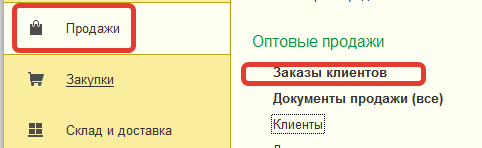
Создать новый Заказ клиента можно из раздела Продажи, Оптовые продажи, Заказы клиентов:
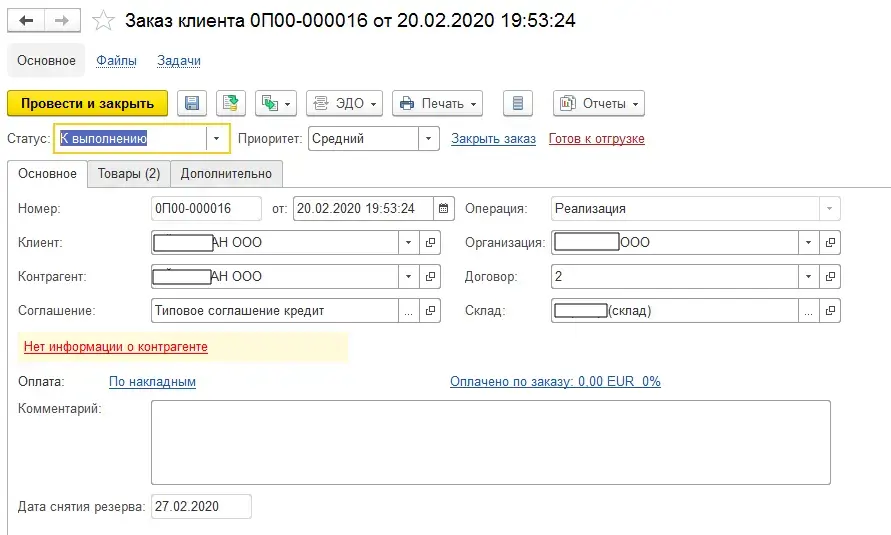
В новом Заказе клиента на закладке Основное необходимо заполнить данные о клиенте, указать соглашение и договор, склад отгрузки, организацию. По ссылке Оплата можно увидеть условия оплаты, перенесенные из соглашения, в Заказе их можно откорректировать (если есть соответствующие права).
Валюта соглашения и валюта договора должны быть одинаковые.

Если по выбранному Соглашению заполнено поле Дней до снятия резерва, то в Заказе автоматически рассчитается дата снятия резерва. Она отсчитывается от даты создания Заказа и не меняется при смене даты заказа.
Резерв будет снят, если в заказе по ссылке Оплата стоит Предоплата (до отгрузки), но оплата по Заказу клиента не поступила в установленный срок. Если оплата поступила, резерв снят не будет. Если в Соглашении нет предоплаты (полностью кредит), резерв снят не будет.
На закладке Товары необходимо нажать кнопку Заполнить, Подобрать товары.

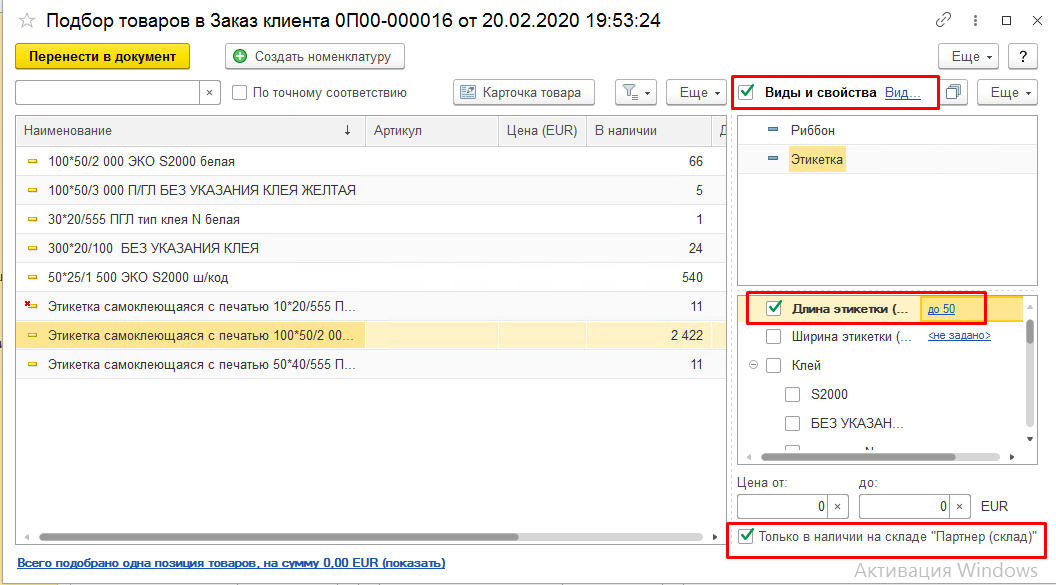
В результате откроется список номенклатуры, в нем можно установить навигацию по иерархии (папкам) или сделать поиск по артикулу. Можно установить флаг «Только в наличии на складе», система отберет только те товары, которые есть в наличии на складе, указанном в заказе.
На скриншоте дополнительно применен фильтр по свойству: отобраны все этикетки, имеющиеся в наличии, с длиной до 50 мм.
Если в Соглашении был указан вид цены (колонка прайса), или были указаны индивидуальные цены клиента, то цена подставится автоматически. В противном случае цену нужно установить вручную.
Валюта заказа зависит от валюты, выбранной в Соглашении и Договоре.
Чтобы указать, нужно ли заказывать или резервировать товары, становить резерв на товары, необходимо установить Действие с товаром. Сделать это можно для каждого товара индивидуально, двойным кликом по кнопке Действие, или нажать кнопку Обеспечение, Заполнить обеспечение.
Есть следующие варианты действий:
Не обеспечивать – резерв не ставится, потребность в закупке не формируется. Необходимо использовать, если известно, что клиент скорее всего не собирается покупать, или неизвестно, когда купит. Также используется, если нужно снять ранее поставленный резерв.
К обеспечению – резерв не ставится, формируется необособленная потребность к закупке. В текущей модели этот вариант не используется.
Резервировать на складе – если на складе есть товар, он будет поставлен в резерв.
Резервировать по мере поступления или резервировать к дате – если есть свободный остаток товара в пути (проведенный Заказ поставщику с указанной датой будущей поставки), то система будет резервировать товары в пути.
Обеспечивать обособленно – если товара на складе нет, и его нужно привезти конкретно под этот заказ. Основная схема обеспечения, которая используется в рамках модели (кроме Резервировать на складе). Если в Заказе клиента стоит Обеспечивать обособленно – Заказ будет видно в обработке потребностей в закупке и он попадет в производство.
Отгрузить – товары ставятся в резерв и по ним можно создать Реализацию.
При использовании кнопки Обеспечение, Заполнить обеспечение можно выбрать сразу несколько вариантов и система автоматически расставит их по товарам в соответствии с наличием товаров.
Например, если выбраны такие флаги, то система в первую очередь будет стараться найти свободный остаток на складе и поставить на него резерв, а если свободного остатка нет, то товар будет обеспечиваться обособленно.
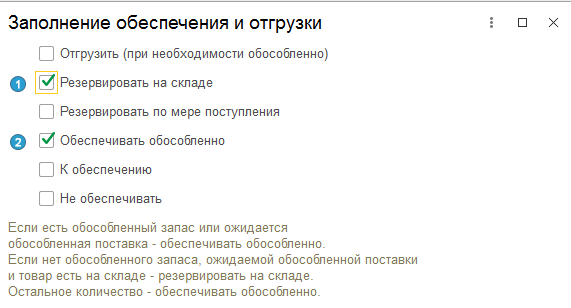
Если пользователь устанавливает Действие отдельно по каждой строке товара, то система покажет только те варианты действий, которые доступны для этого товара. Например, если товара нет на складе, то не будет видно действий Отгрузить, Резервировать на складе.
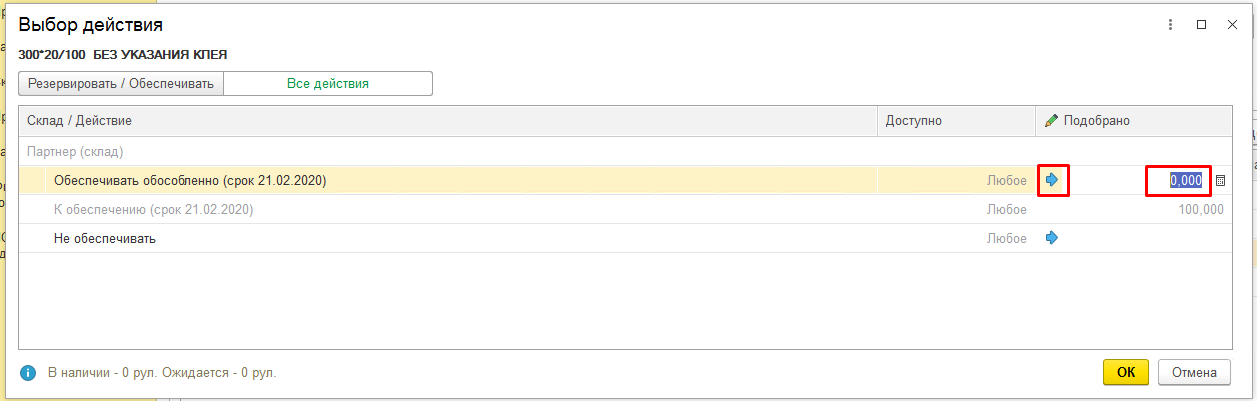
В окне выбора действия для конкретного товара пользователь может указать одно действие на все количество данного товара или разные. По нажатию на синюю стрелку система установит выбранное действие на все количество товара. Можно также указать нужное количество вручную, например, 50 шт. резервировать, и еще 50 заказать (если остатка на складе не хватает).
При выборе варианта обеспечения система контролирует условия продаж, указанные в Соглашении, и перенесенные в Заказ. При невыполнении условий система не проведет заказ. Например:
Нельзя поставить резерв, если в условиях оплаты стоит Аванс (до обеспечения), а клиент не перечислил предоплату,
Нельзя поставить действие Отгрузить, если у клиента стоит аванс или Предоплата (до отгрузки), а он не перечислил предоплату.
Чтобы снять резерв, необходимо выбрать «Не обеспечивать».
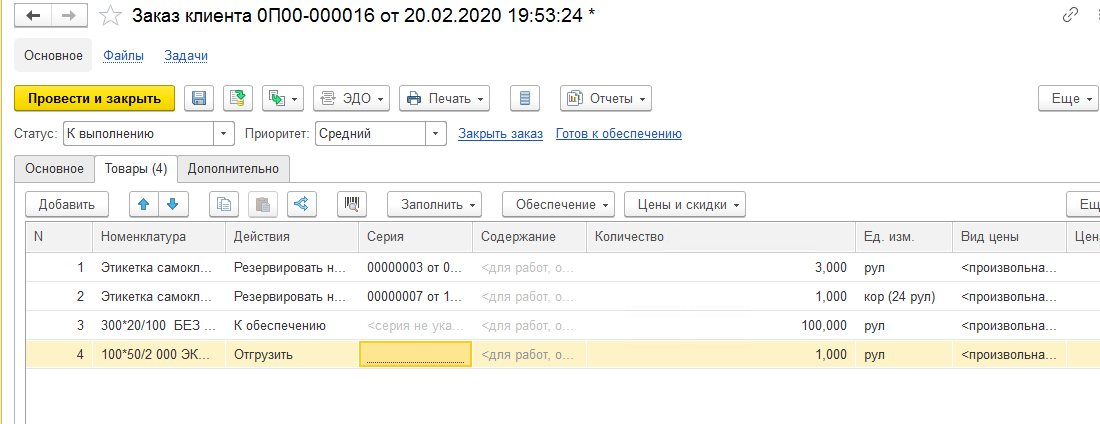
Если выбран вариант Отгрузить, необходимо дополнительно выбрать серию товара, которая будет отгружаться. Сделать это можно двумя способами.
Способ первый: двойным кликом по колонке Действие в нужном товаре выбрать Отгрузить. Система показывает, что всего доступно к отгрузке 65 штук, в заказе 1 штука товара. По нажатию на синюю стрелку в строке Отгрузить система перенесет все количество в колонку Отгрузить. После этого необходимо нажать кнопку К указанию серий.

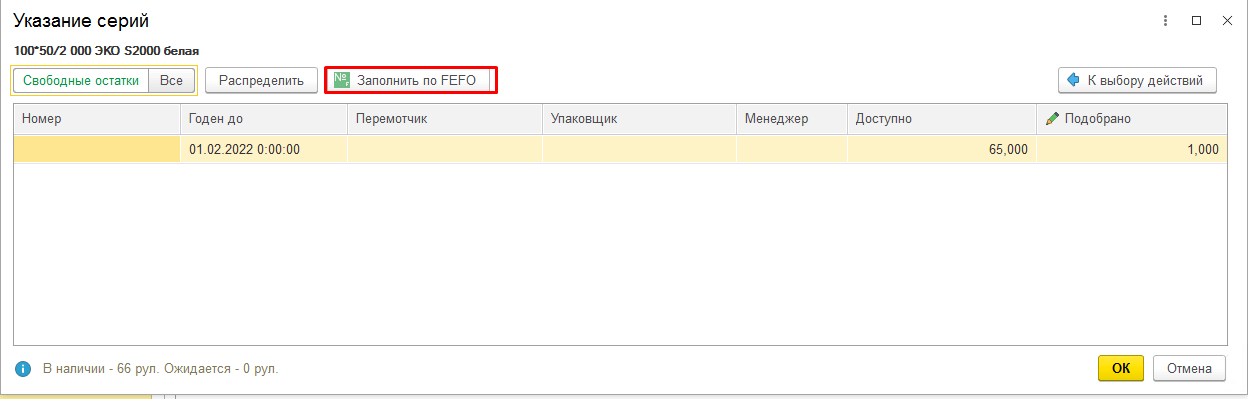
В открывшемся окне видны все серии товара. Серия без номера – начальный остаток. По кнопке Заполнить по FEFO система автоматически подберет серию с истекающим раньше всех сроком годности. По нажатию на ОК серии будут заполнены в Заказ.
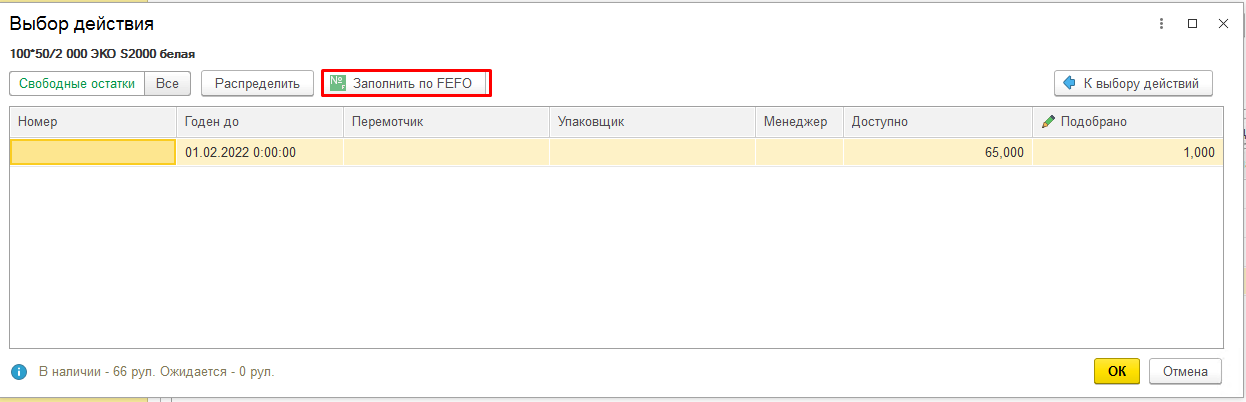
Способ второй: если действие Отгрузить установлено групповым способом через кнопку Обеспечение, Заполнить обеспечение, а серия не была выбрана, система подсветит эту колонку красным и заказ не будет проводиться, пока серия не будет выбрана. В таком случае необходимо двойным кликом зайти в ячейку серии.
Откроется такое же окно выбора серий, в котором необходимо нажать Заполнить по FEFO и система автоматически подберет подходящие серии.
В подвале Заказа необходимо заполнять и поддерживать актуальность планируемой даты отгрузки – по ней будет формироваться Заказ на производство.

Задание на производство
Чтобы отправить заказ в производство, менеджер должен поставить задание менеджеру по производству. Перед тем как ставить задание, нужно проверить выполнение условий по оплате, наличие просроченного долга, что установлено правильное действие по товарам (Обеспечить обособленно). Когда задание поставлено, исполнитель видит его у себя на рабочем столе, выполняет и отмечает выполнение. Инициатор получает на свой рабочий стол в 1С уведомление о том, что задача выполнена или отклонена.
В заказе клиента нажать кнопку Ввести на основании, Задание:

В задании необходимо заполнить:
Задание – произвольный текст, который исполнитель увидит в себя на рабочем столе. Аналог темы письма.
Исполнитель – на момент написания инструкции задания на производство принимает менеджер по производству.
Срок – до какого срока исполнитель обязан рассмотреть задание и дать свой ответ. Если исполнитель не выполнит задание по истечении этого срока – задача станет просроченной.
Комментарий – любой произвольный текст, поясняющий суть задания. Аналог текста письма.
Проверить выполнение – если эта галка стоит, то после выполнения исполнителем задачи инициатору придет отбивка на рабочий стол в 1С.
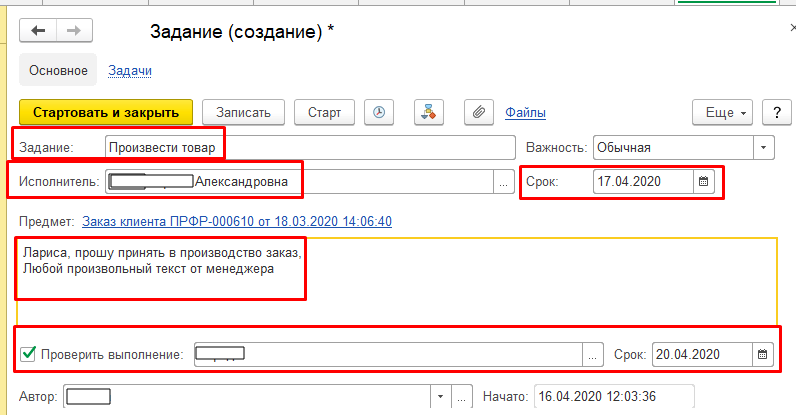
Когда все поля заполнены, необходимо нажать Стартовать и закрыть. Сразу же после этого исполнитель увидит у себя на рабочем столе новую задачу.
Если после того, как заказ на производство принят, нужно внести в него изменения – необходимо аналогичным образом поставить новое задание.
После того, как исполнитель выполнил задачу и принял заказ в производство, информацию об этом можно увидеть в двух местах:
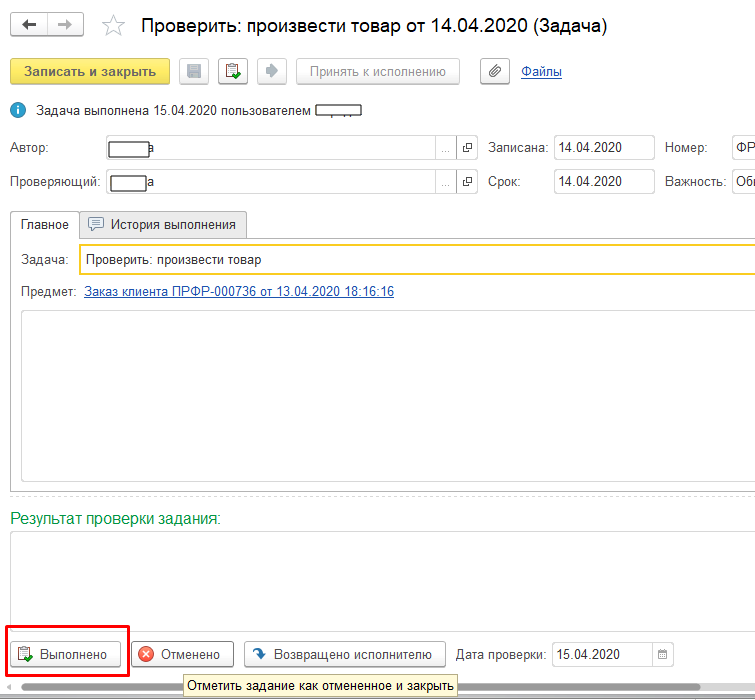
- На своем рабочем столе можно увидеть отбивку «Проверить выполнение задачи», на вкладке История выполнения можно прочитать комментарии исполнителя. В задаче нужно нажать Выполнено, тогда она уйдет из списка.
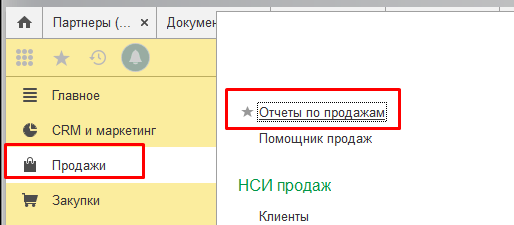
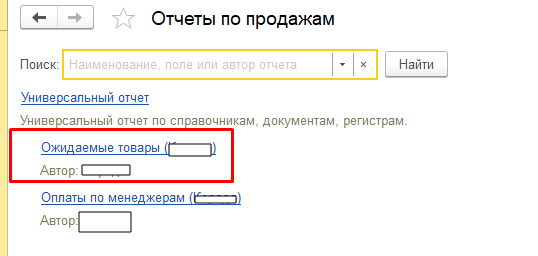
- В отчете Ожидаемые товары можно увидеть свой заказ с указанием номера машины.

Установка личных резервов
Личный резерв – это обособленный резерв по Заказу клиента, оформленному на фиктивного контрагента – самого менеджера. Таким образом, сначала необходимо создать обычный Заказ клиента и подобрать в него нужные товары, на которые необходимо поставить личный резерв.
В качестве контрагента и партнера выбрать менеджера, в соглашении выбрать специальное соглашение для личных резервов, в котором установлен срок резерва.
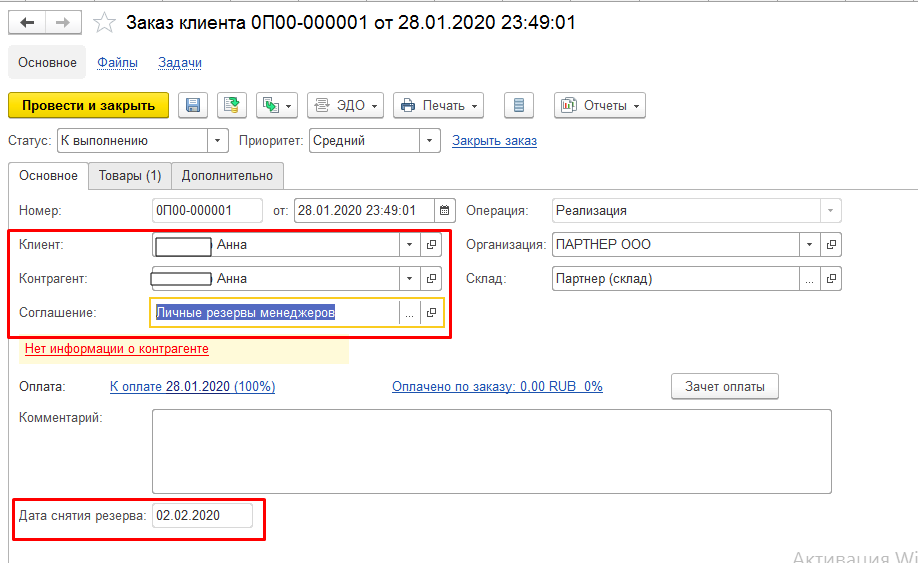
Установить его можно двумя способами: если товар есть на складе, и если товара нет на складе и он производится под резерв менеджера.
Если товар необходимо произвести под менеджера, нужно просто в Заказе клиента в колонке Действие указать Обеспечивать обособленно. Товар будет заказан конкретно под этот Заказ, и поступит на склад под заказ, ничего дополнительно делать не нужно.
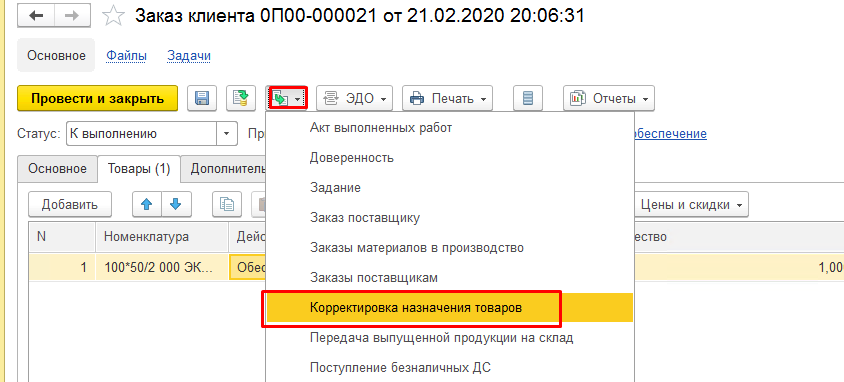
Чтобы установить личный резерв со склада, необходимо провести Заказ клиента с действием Обеспечивать обособленно, а затем нажать Создать на основании и выбрать документ Корректировка назначения товаров.
В открывшемся документе выбрать операцию Резервирование и корректировка, после этого появится кнопка Подобрать из свободных и обособленных остатков.

Полученный документ необходимо провести.
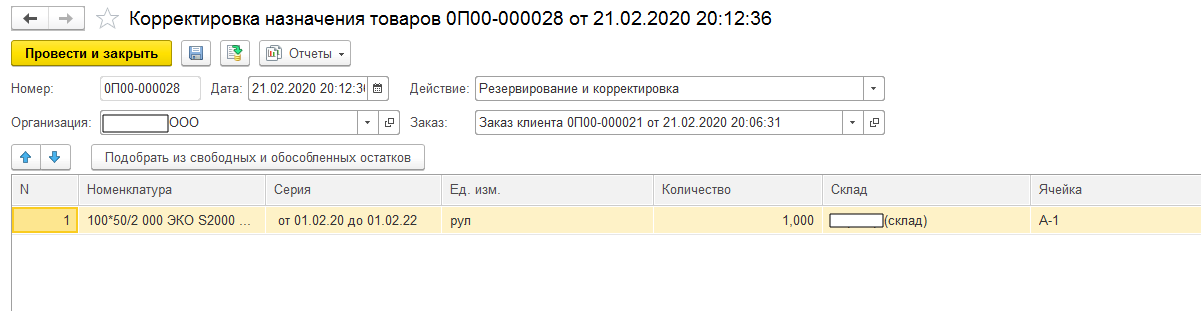
После этого товар встанет в личный резерв.
Продажа товаров из личного резерва
Кроме подбора из списка номенклатуры возможен подбор из личного резерва. Личные резервы – это резервы под Заказы, созданные менеджером на фиктивного контрагента (себя), с обособленным обеспечением. Чтобы подобрать товары из личного резерва, необходимо нажать кнопку Заполнить – Подобрать из личного резерва.
Откроется окно, в котором будут показаны все обособленные заказы данного менеджера. В окне можно указать, сколько и каких товаров необходимо перенести в Заказ. После выбора товаров необходимо нажать Перенести в документ.

Заказ заполнится нужными товарами и сериями, а со старого заказа резерв этих товаров будет снят.
Выставление счетов клиенту
Если клиент оплачивает Заказ клиента единой суммой, можно воспользоваться простым способом выставления счета – распечатать из Заказа клиента при помощи кнопки Печать. При этом счёт не формируется как отдельный документ, а является только печатной формой Заказа.
Если клиент должен произвести оплату по Заказу частями, и счет необходимо выставить частями, при этом части имеют различный срок оплаты, который нужно контролировать – необходимо ввести на основании Заказа клиента документ Счет на оплату.
Предварительно необходимо проверить в Заказе, верно ли указаны этапы, сроки и суммы оплаты:

В примере предполагается оплата двумя частями – предоплата 70% до отгрузки и вторая оплата после отгрузки 30%.
Необходимо нажать кнопку Ввести на основании и выбрать пункт Счета на оплату:
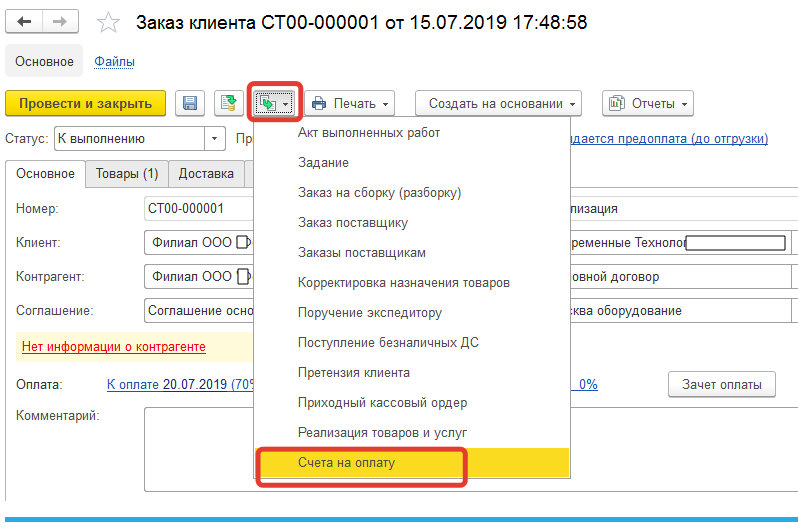
В результате откроется окно, в котором пользователю предлагается выбрать, на какие этапы оплаты из указанных в Заказе клиента, требуется создать Счет:
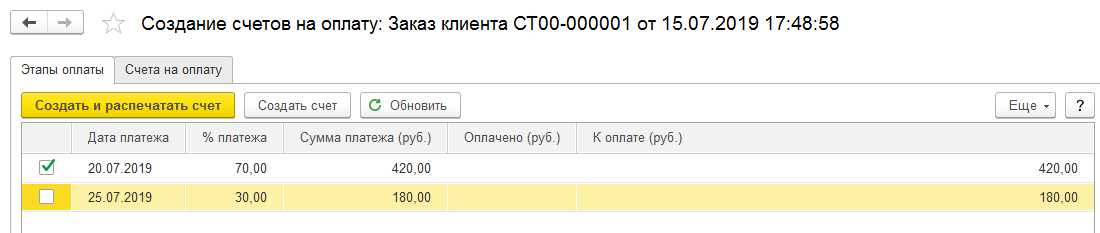
Отмечая флажками этапы оплаты, пользователь может выбрать создание всех счетов сразу или только одного, или нескольких. Счет можно просто создать, или создать и сразу отправить на печать. Реестр счетов отсутствует, счёт - это печатная форма заказа.
Оформление документов на отгрузку
В программе реализована ордерная схема учета. Это значит, что Реализация товаров и услуг влияет только на долг клиента перед компанией и на выгрузку данных в 1С: Бухгалтерию. А за списание товаров со склада отвечает другой документ: Расходный ордер на товары.
Чтобы отгрузить товар, необходимо найти нужный Заказ клиента и установить тем товарам, которые будут отгружаться, действие Отгрузить (подробнее про действия в разделе о Заказе клиента).
Система позволит перенести в Реализацию только те позиции, у которых стоит действие Отгрузить и выбрана серия.
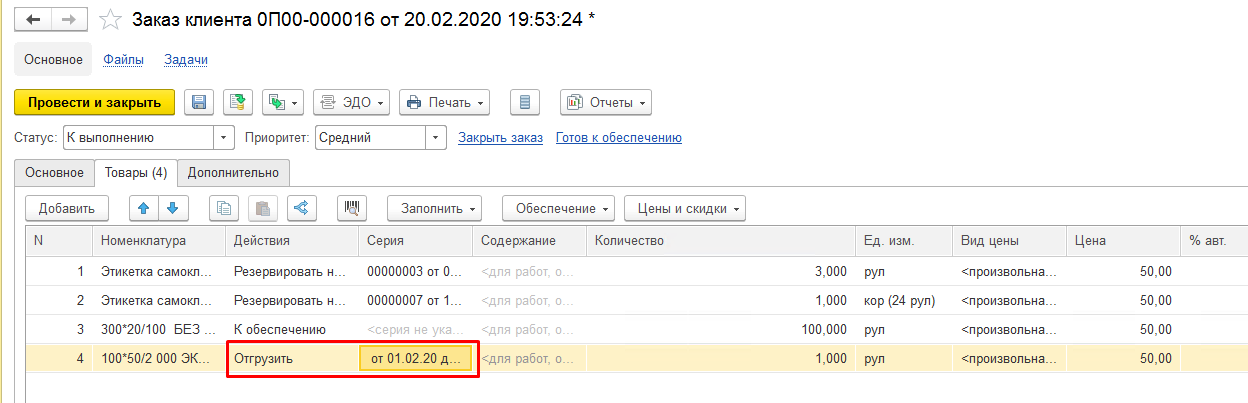
При установке действия Отгрузить система проверяет выполнение условий оплаты, указанных в Соглашении.
После того, как действия установлены правильно и серии выбраны, необходимо нажать кнопку Создать на основании и выбрать документ Реализация товаров и услуг. В результате остатки товара на складе не уменьшатся, но кладовщик на своем рабочем месте увидит поручение собрать товар по заказу.
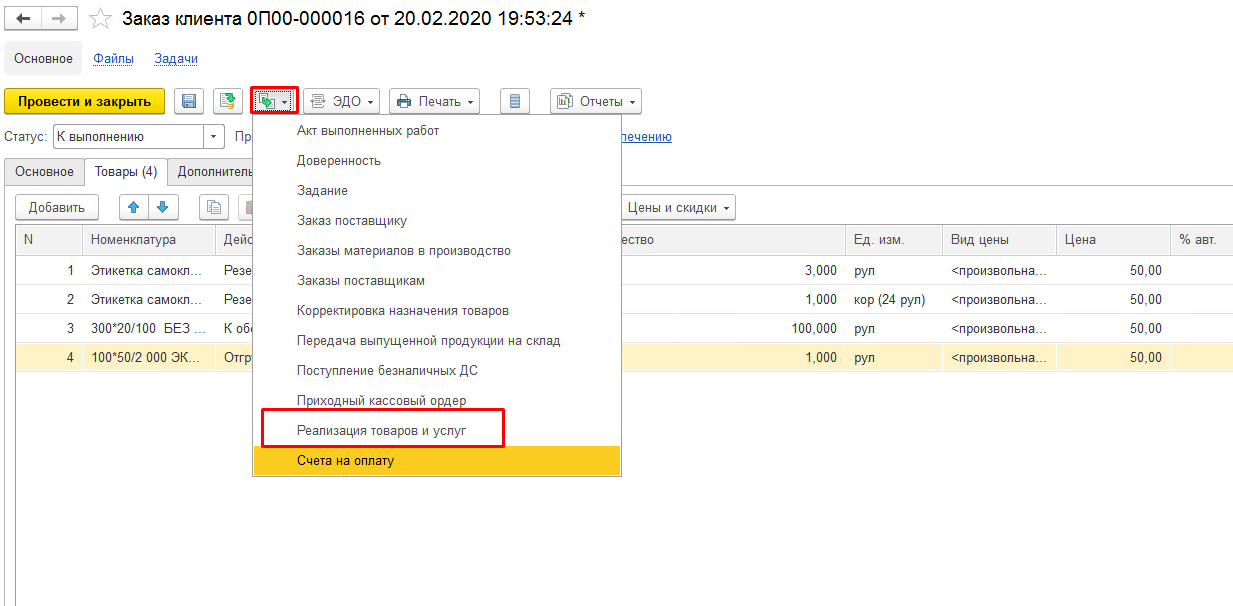
В открывшейся Реализации товаров и услуг на закладке Основное необходимо проверить данные, заполнять ничего не нужно.
В нижней части Реализации товаров и услуг есть ссылка на оформление Счета-фактуры:
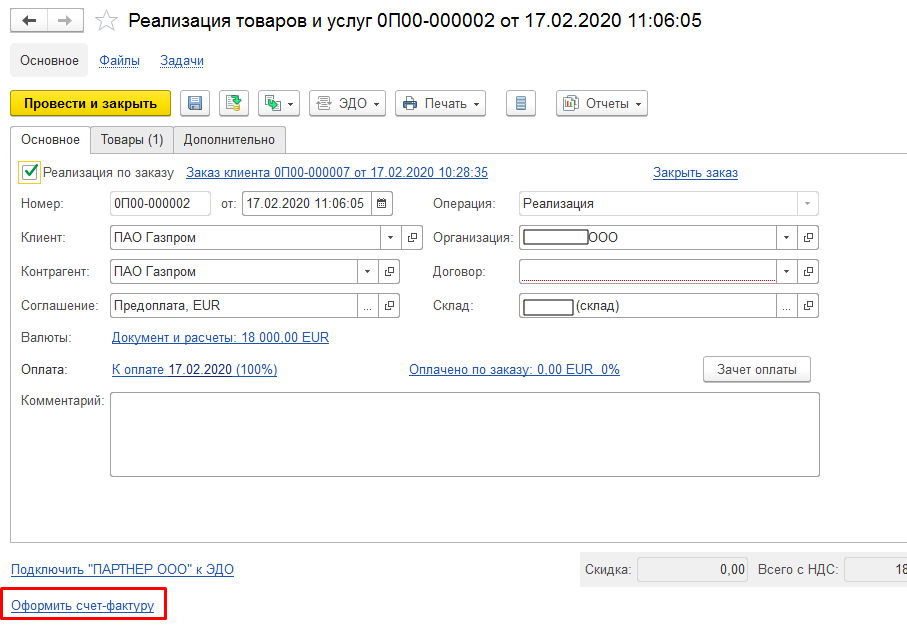
После нажатия на нее откроется форма счета-фактуры, заполнять в ней ничего не нужно, просто провести.
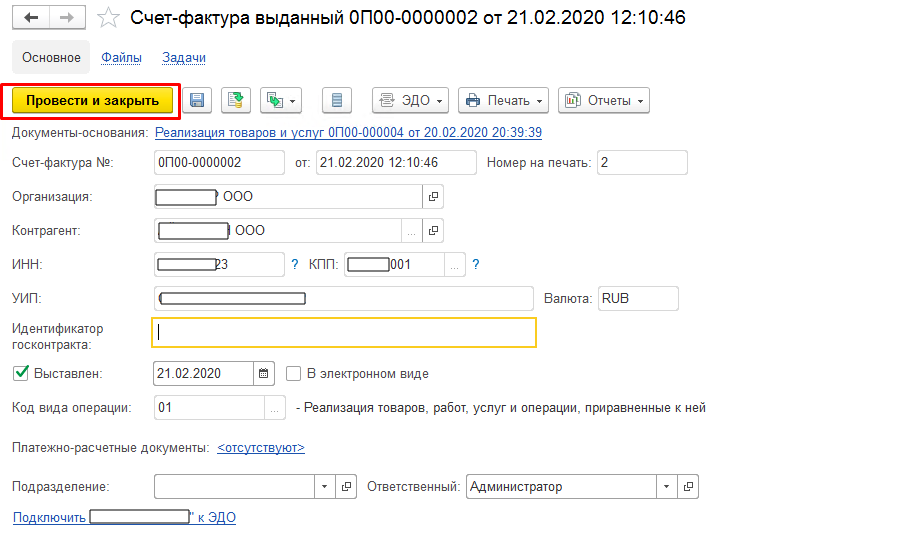
Если Грузополучатель отличается от Контрагента, то его необходимо выбрать, перейдя на вкладке Дополнительно в Реквизиты ТОРГ-12


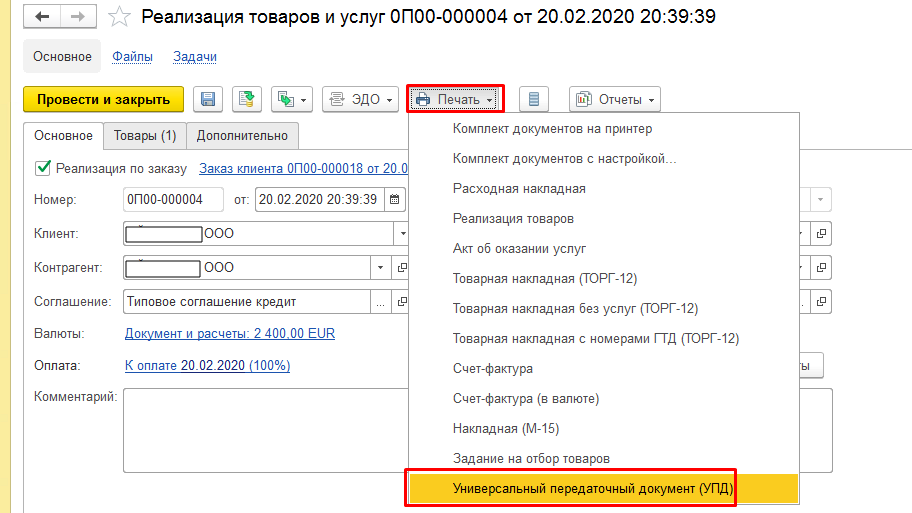
Когда реализация и счет-фактура проведены, можно вызвать на печать Универсальный передаточный документ: