Как менеджеру по продажам начать работу в 1С:Комплексная автоматизация
Мы начинаем цикл публикаций о работе в 1С:Комплексная автоматизация — комплексной конфигурации, в которой реализованы бизнес-процессы продаж, закупок, складских операций, производство и финансы предприятия. В цикле разбираем работу по рабочим местам: что делает сотрудник, в какой последовательности и какими документами.
Это первая статья цикла — о работе менеджера по продажам в программе: начальная страница и навигация, номенклатура и клиенты, соглашения и договоры, приём заказа и обеспечение, отгрузка и корректировка реализации, контроль оплат и заказов, отчёты по торговой деятельности и заявки на расходование денежных средств.
Глоссарий
ИС – Информационная система.
НСИ – Нормативно-справочная информация.
КА – 1С: Комплексная автоматизация.
РТУ – Реализация товаров и услуг – документ 1С.
ПрТУ – Приобретение товаров и услуг – документ 1С.
Начальная страница и навигация
При входе в программу открывается начальная страница. На левой боковой панели размещены кнопки функциональных разделов, по центру – текущие задачи– звонки и встречи, справа – текущие дела и новости 1С.

Начальная страница может быть настроена пользователем для себя самостоятельно:
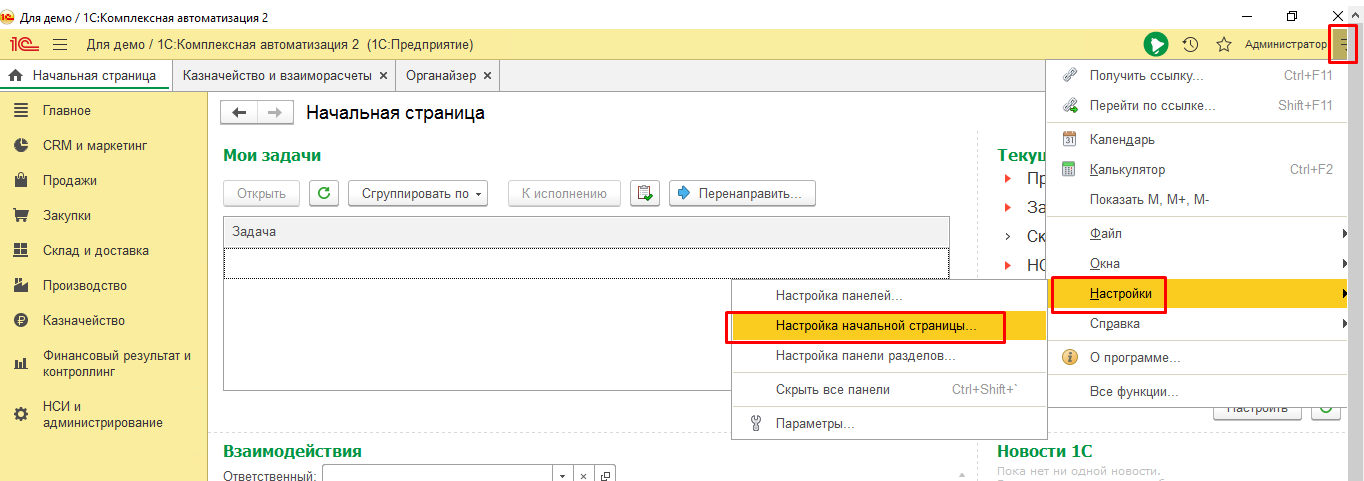

В верхнем левом углу расположена панель быстрого доступа:

Иконки быстрого доступа означают:
 - быстрый доступ в меню функций;
 - отображение избранных объектов;
 - история посещений объектов базы пользователем;
 - полнотекстовый поиск;
 - оповещения.
В каждом разделе навигационного меню расположены подразделы. Состав подраздела может быть настроен пользователем самостоятельно по кнопке настроек навигации (в рамках прав пользователя):
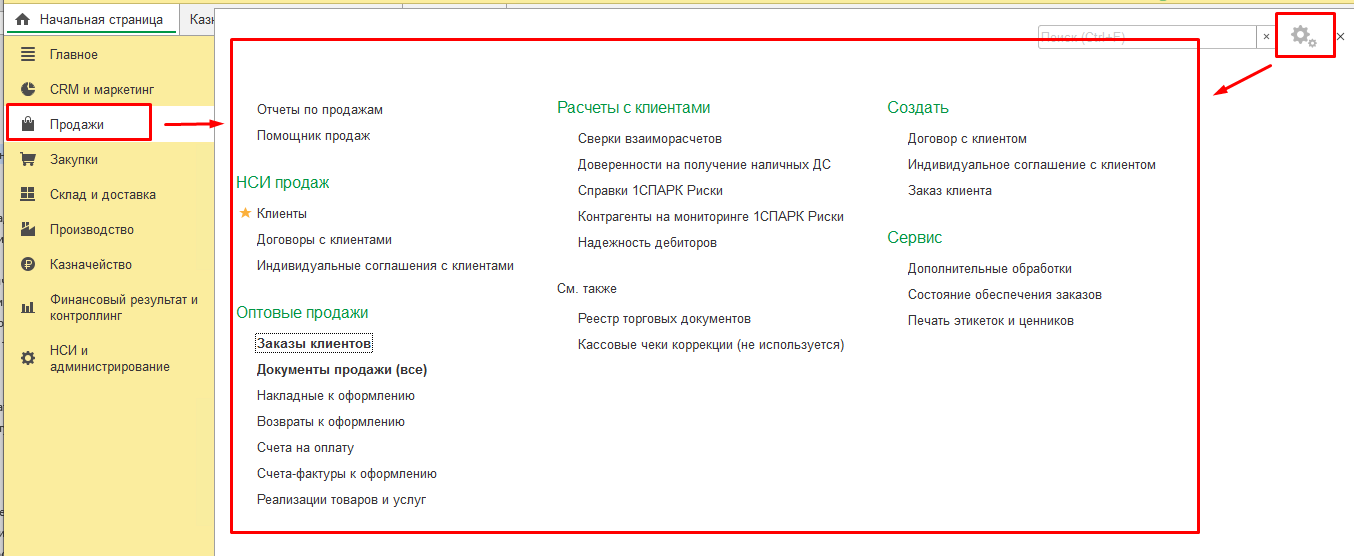

В результате настройки можно сделать так, чтобы в навигационных разделах пользователю были видны только те документы, которые нужны в работе, а лишние документы не отвлекали внимание.
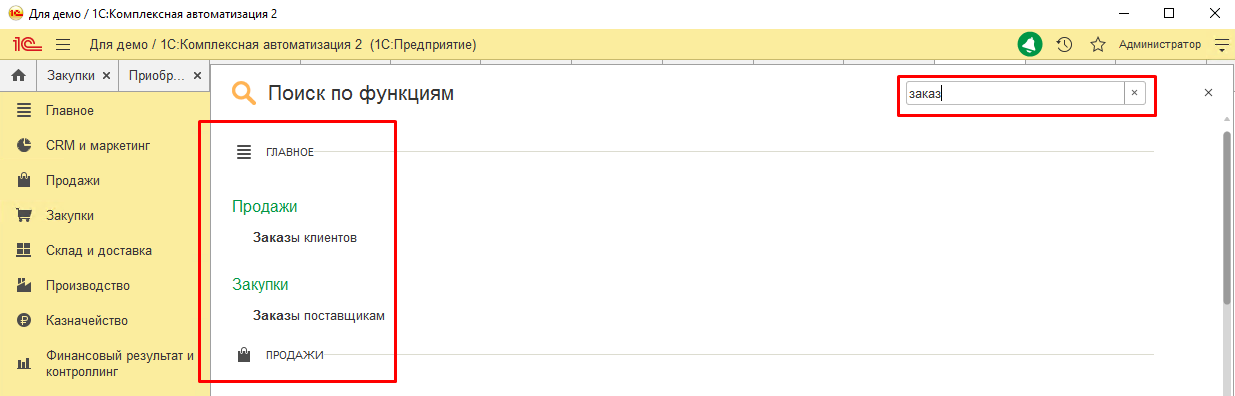
Если нужно найти на интерфейсе документ или справочник, можно воспользоваться функцией поиска:
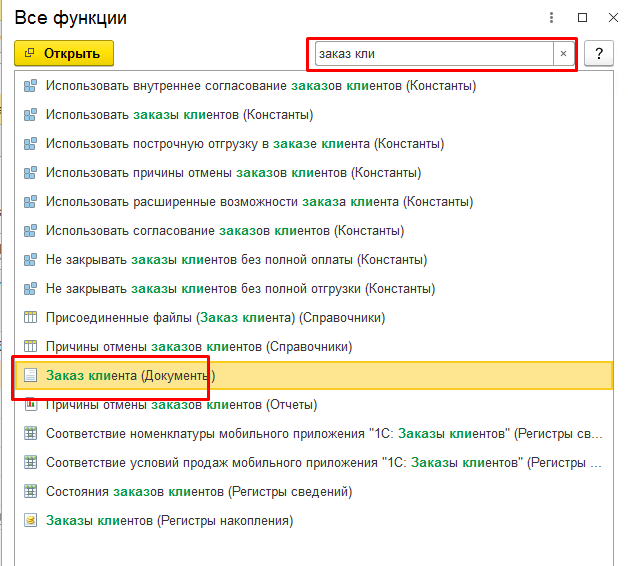
Также можно найти нужный объект через меню Все функции. Для этого нажать на кнопку в верхнем левом углу экрана и выбрать пункт Все функции:
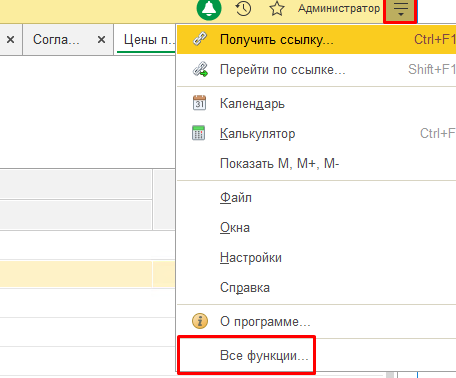
В открывшемся окне нужный документ, справочник, обработку или отчет можно найти в списке или также воспользоваться поиском:
Управляемые формы
Функционал управляемых форм позволяет пользователю самостоятельно, без участия программиста добавлять и удалять кнопки, ссылки, окна и другие элементы из документов и справочников. Эта настройка распространяется только на одного пользователя и не затрагивает остальных.
Для такой настройки необходимо открыть любой документ, нажать кнопку Еще – Изменить форму, и отметить флагами необходимые поля, которые должны быть видны, а с лишних полей снять флаги:
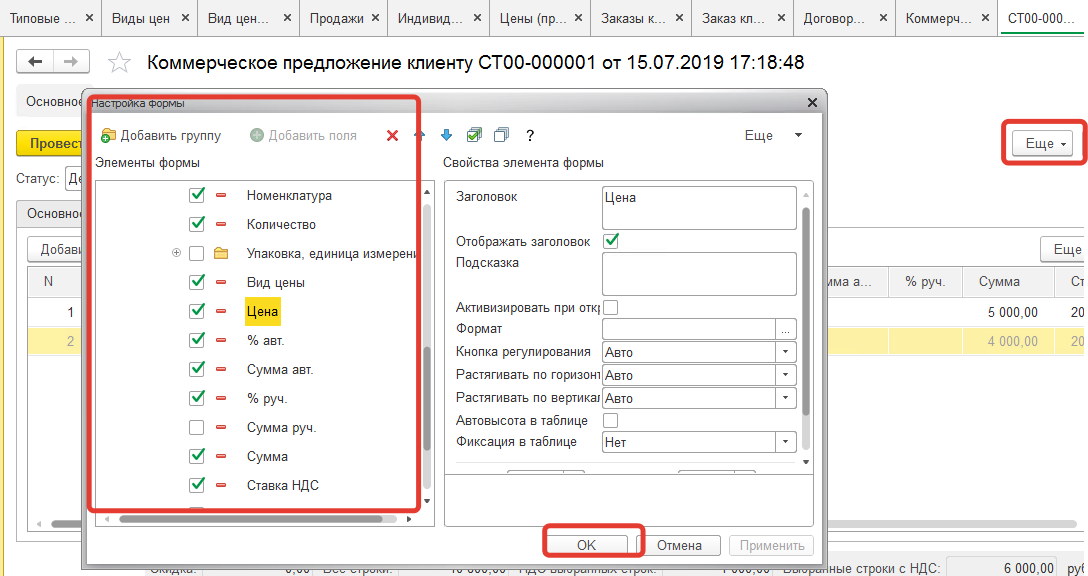
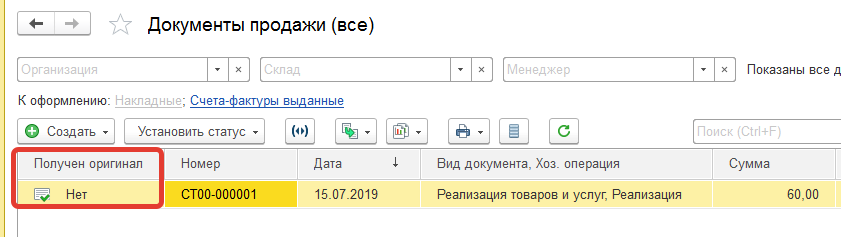
Рассмотрим добавление в список документов колонки «Получен оригинал». Это поле можно вывести в список документов через кнопку Еще – Изменить форму. В открывшемся окне необходимо встать на пункт Ссылка и нажать кнопку Добавить поля. Откроется список дополнительных значений, которые могут быть выведены на форму. Необходимо найти нужное поле Получен оригинал, поставить флаг напротив него, и нажать ОК. Можно менять местами колонки, используя синие стрелки вверх и вниз.

В результате поле будет выведено в список в виде отдельной колонки:
Во всех списках и журналах возможна гибкая настройка, отбор, сортировка, цветовое выделение и группировка данных по кнопке Еще – Настроить список:

Гибкие возможности по формированию отчетов описаны в отдельной инструкции.
Просмотр номенклатуры
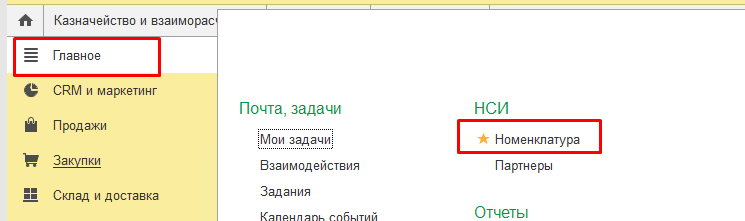
Справочник номенклатуры доступен в разделе НСИ и администрирование, НСИ, Номенклатура,

Или раздел Главное, НСИ
Также в справочник номенклатуры можно перейти из товарных документов, например, Заказа клиента, Реализации товаров и услуг.
В справочнике номенклатуры доступна навигация по видам и свойствам или по иерархии (папкам).
Переключиться между навигацией по папкам и по видам можно через кнопку настройки:

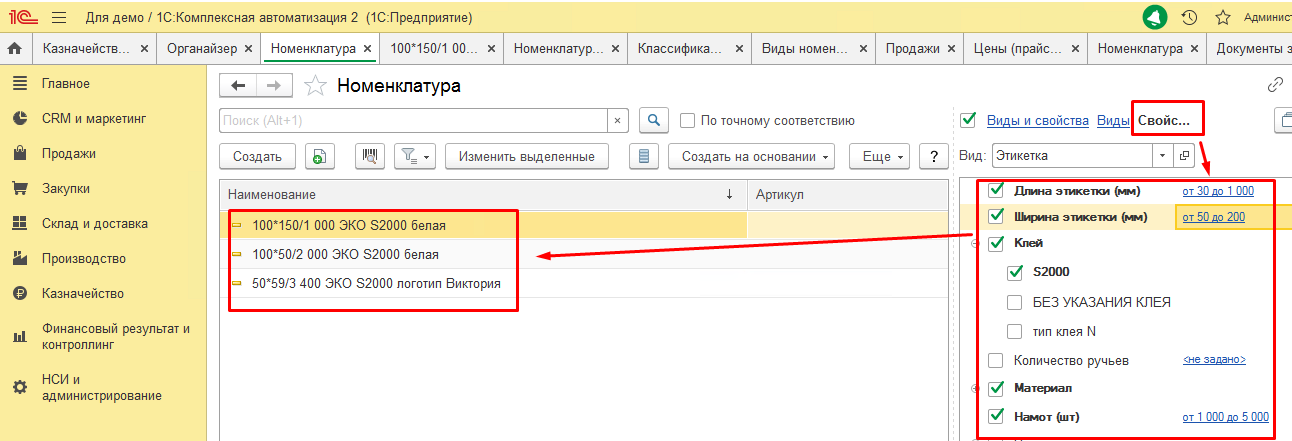
Если выбрана навигация по видам и свойствам, можно осуществлять поиск по свойствам этикеток и риббонов.
Например, на скриншоте показано, что выбраны все этикетки определенного диапазона размеров, с определенным клеем, материалом, и диапазоном намота.
Такой поиск позволяет легче найти нужную позицию и позволяет не дублировать позиции.
Создание клиентов
В системе есть 2 понятия – Партнер и Контрагент. Партнер – это укрупненное понятие: бренд, холдинг, торговая марка, группа компаний и т.п. Контрагент – это конкретное юридическое лицо со своими реквизитами. Для одного партнера может быть создано множество контрагентов.
Например: Партнер «Ромашка», контрагенты: ООО «Ромашка», ИП Иванов А.А.
Во всех юридических документах (договоры, реализации), а также в выгрузке в бухгалтерскую базу участвуют только Контрагенты. Партнеры используются для учета контактов, а также для анализа продаж и расходов. Кроме того, именно Партнеру присваивается Тип отношений: клиент, поставщик, прочие отношения. Тип отношений может быть установлен как один, так и несколько.
Если установить флаг Клиент, то партнер появится в справочнике Клиентов, с которыми можно заключить договор на продажу и затем продажу; если флаг не стоит, продажу сделать будет нельзя. Аналогично и с флагом Поставщик.
К одному партнеру можно в любое время добавить дополнительных контрагентов.
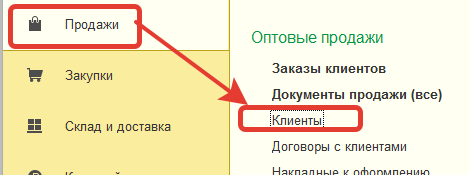
Для создания нового клиента необходимо перейти в раздел Продажи – Оптовые продажи – Клиенты:
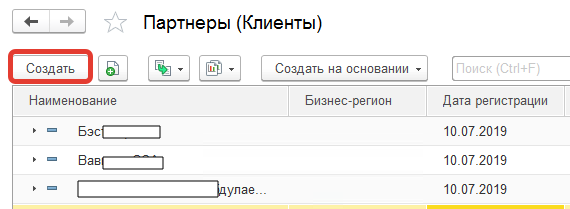
Откроется список клиентов. В нем необходимо нажать кнопку Создать.
Откроется окно помощника регистрации нового партнера, в нем необходимо заполнить данные:
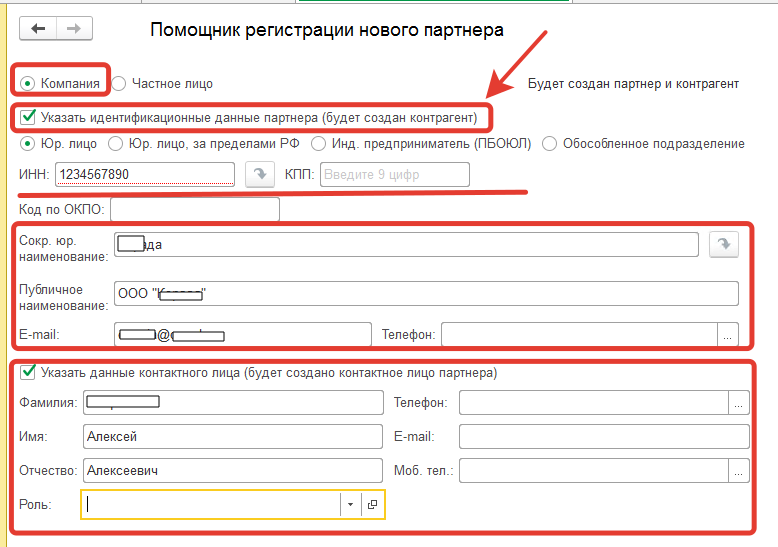
Если установлен флаг «Указать идентификационные данные партнера», то будет создан и партнер и контрагент.
После создания карточка видна в общем списке, ее можно открыть и по необходимости отредактировать.
Договоры и соглашения
В системе есть несколько понятий, определяющих порядок отношений с покупателями – Договор с контрагентом, и Соглашение.
Соглашения содержат в себе управленческую информацию о договоренностях по условиям работы и могут оформляться на партнеров. Соглашение определяет, обязателен договор или нет.
Договоры отражают юридически оформленные договоренности и заключаются только с конкретными контрагентами.
У одного партнера или контрагента может быть несколько как соглашений, так и договоров. Конкретное соглашение и договор выбирается в документе продажи.
Создание соглашения об условиях продаж
Типовые соглашения – условия продаж, доступные всем клиентам. Логично создать типовые соглашения для самых используемых схем, которые не требуют согласования: Например, 100% предоплата с 30% наценкой на управленческую себестоимость.
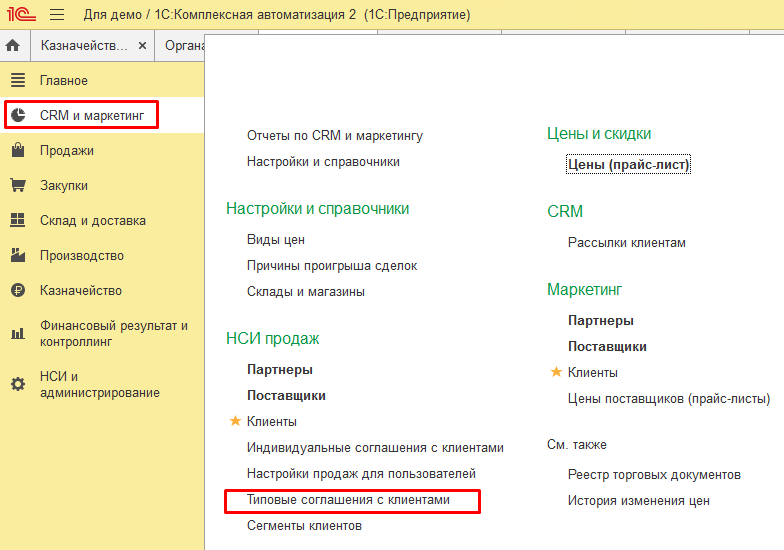
Типовые соглашения расположены в разделе CRM и маркетинг, НСИ продаж.
В соглашении необходимо задать название: желательно говорящее, чтобы при выборе соглашения из списка было понятно, какие в нем условия. Кроме того, можно ограничить сегмент клиентов, которые будут использовать это типовое соглашение: дистрибьюторы или конечные клиенты.
Поле Дней до снятия резерва определяет, сколько дней будет храниться резерв по неоплаченным заказам (актуально только для тех соглашений, у которых в условиях оплаты есть хотя бы часть аванса или предоплаты до отгрузки).

На вкладке Условия продаж необходимо указать:
Требуется указание договора,
Валюта цен (рубли, EUR или EUR +1),
Вид цены,
По ссылке Оплата необходимо заполнить график оплаты.

Существуют следующие варианты этапов оплаты:
Аванс (до обеспечения) – клиенту нельзя резервировать или заказывать товары, пока он не внесет предоплату,
Предоплата (до отгрузки) – клиенту можно резервировать или заказывать товары без предоплаты, но нельзя отгружать,
Кредит (плановый) – клиенту можно отгружать товары без предоплаты, срок долга считается от заказа,
Кредит (после отгрузки) – клиенту можно отгружать товары без предоплаты, срок долга считается от даты отгрузки.
Эти варианты могут комбинироваться в различных сочетаниях, например, 50% аванс до обеспечения и 50% кредит после отгрузки. При выборе соглашения с такими условиями в Заказе клиента система будет следить за выполнением этих условий.

Индивидуальное соглашение об условиях продаж – аналог типового соглашения, но в нем указывается конкретный партнер, и пользоваться такими условиями может только этот партнер.
Создать новое Индивидуальное соглашение можно через раздел Продажи – Оптовые продажи – Индивидуальные соглашения с клиентами, или через карточку клиента.
На закладке Основное необходимо указать название соглашения, номер и дату, организацию, ответственного менеджера. Если клиенту можно ставить срочный резерв без оплаты – необходимо заполнить поле Дней до снятия резерва.
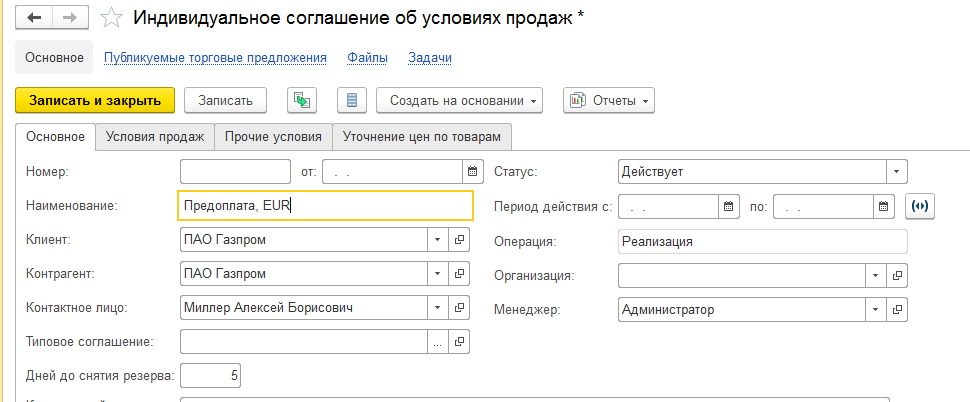
На закладке Условия продаж указывается такая же информация, как для типового соглашения: обязательность договора, валюта цен, этапы оплаты.
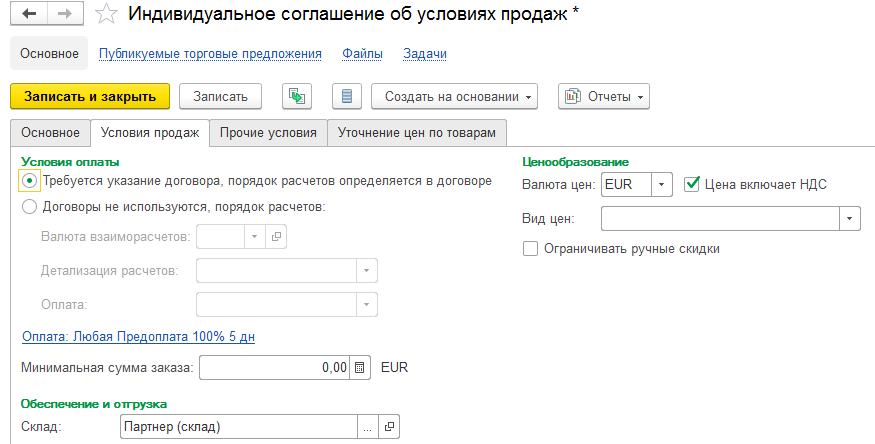
Также в индивидуальном соглашении необходимо указать индивидуальные цены, которые согласованы с контрагентом на тот или иной товар.
Заключение договора с клиентом
Договор с контрагентом – аналог юридического бумажного или электронного договора между организацией и покупателем. В Договоре обязательно необходимо указать контрагента (не только партнера).
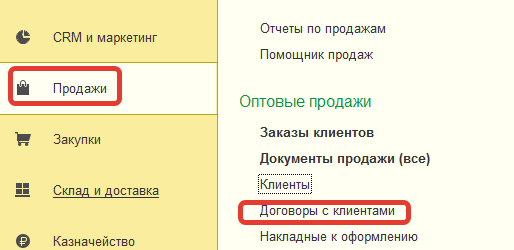
Создать новый договор можно двумя способами. Первый способ: зайти в раздел Продажи – Оптовые продажи – Договоры с клиентами, и в открывшемся списке создать новый элемент:
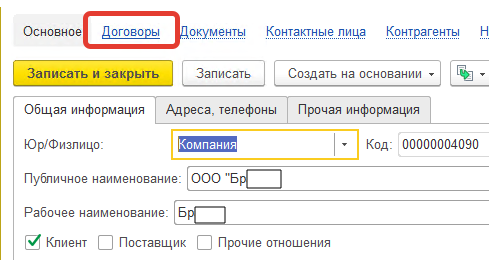
Второй способ – в списке клиентов открыть карточку нужного клиента, перейти на вкладку Договоры и создать новый элемент:
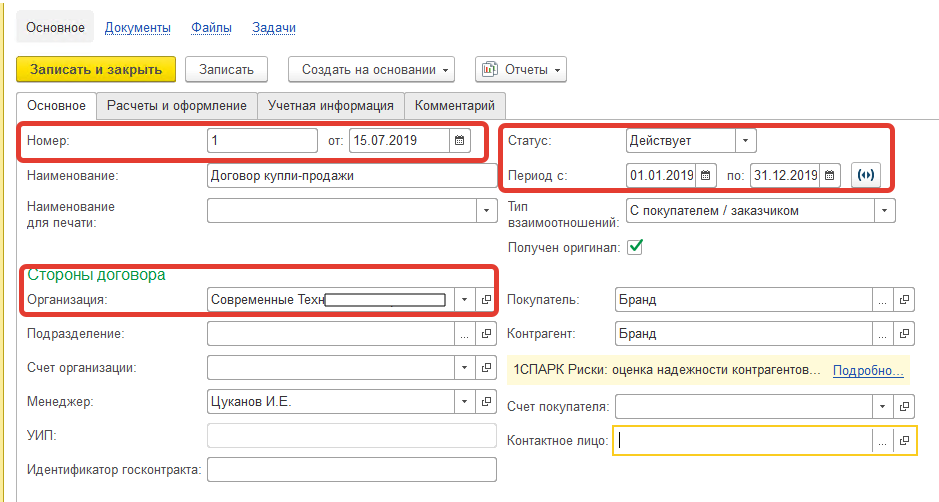
На закладке Основное в договоре необходимо заполнить номер, дату, период действия договора, а также выбрать юридическое лицо компании и клиента, между которыми заключается договор.
На закладке Расчеты и оформление необходимо указать: Детализация по заказам, оплата в рублях, по необходимости ограничения по задолженности.
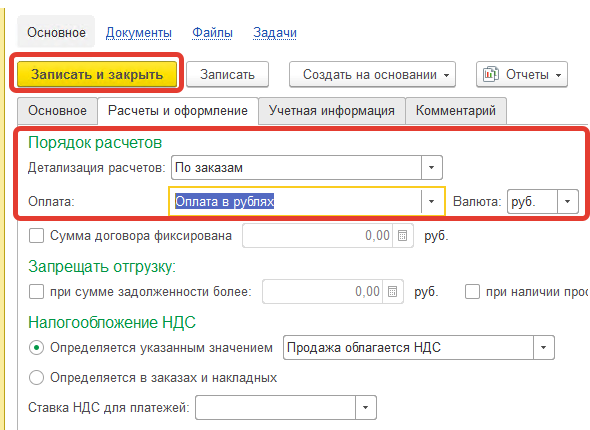
Если по клиенту установлен кредитный лимит при условии отсрочки платежа, то его необходимо поставить галочку Запрещать отгрузку и зафиксировать сумму кредитного лимита. Дополнительно можно установить ограничение по отгрузке при возникновении просроченной задолженности.

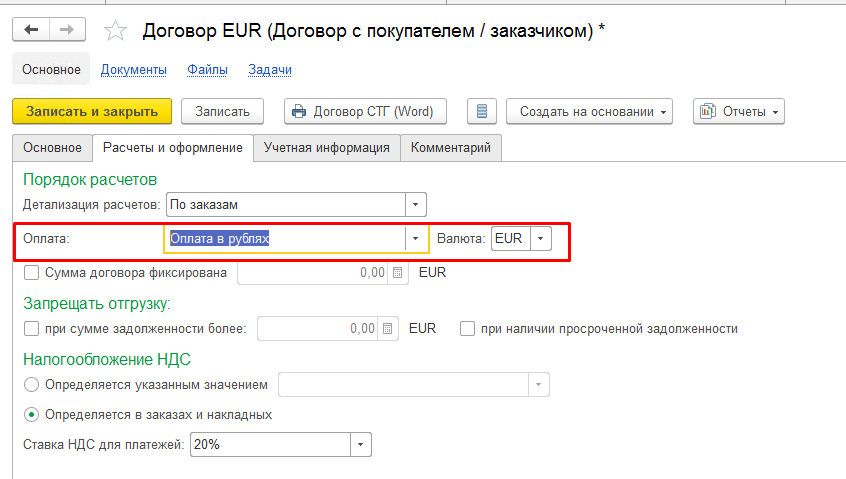
Если контрагенту выставляются счета в иностранной валюте, необходимо указать нужную иностранную валюту, оплата в рублях.
По завершении редактирования нажать кнопку Записать и закрыть.